Cómo publicar una propiedad desde la web
Publica un inmueble en minutos: datos básicos, ubicación, precio, características con la descripción escrita por IA, y fotos. Queda en tu vitrina al instante.
- 1
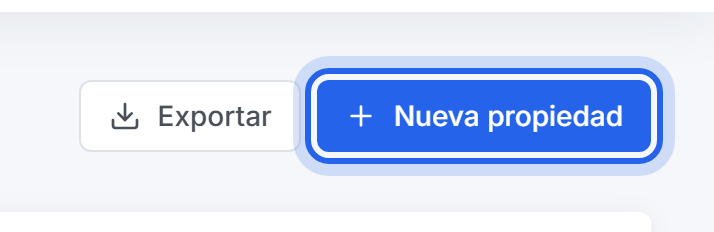
Toca "Nueva propiedad"
En el menú entra a Propiedades y toca el botón azul "Nueva propiedad". También lo tienes en el inicio del panel.
- 2
Información básica
Escribe el título que verá el cliente primero, elige si es venta o arriendo y el tipo de inmueble.
Un buen título dice qué es y dónde: "Apartamento con balcón en Cabecera".
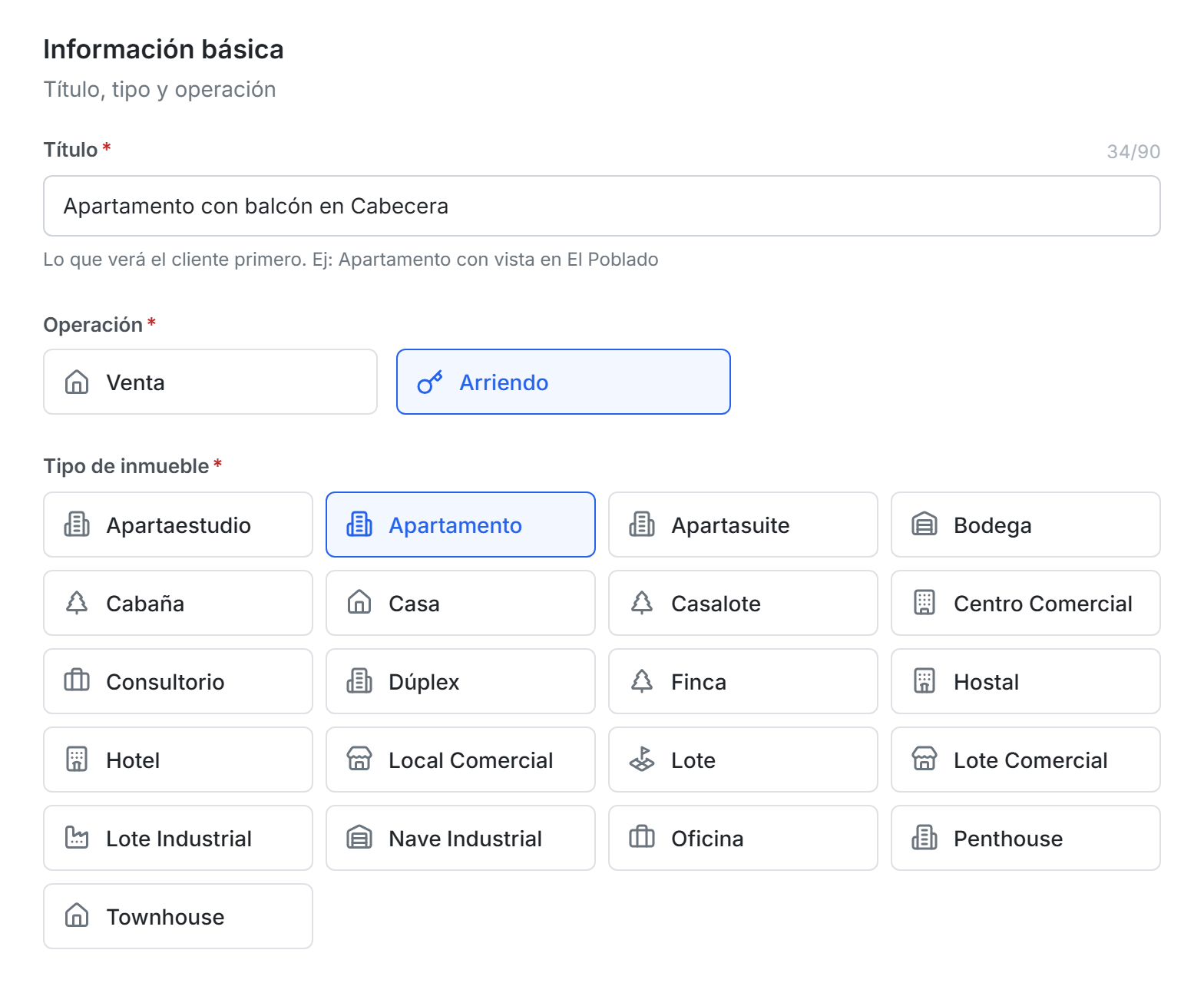
Consejo: Tu avance se guarda solo en el navegador: si cierras la ventana, lo retomas donde ibas (menos las fotos).
- 3
Ubicación
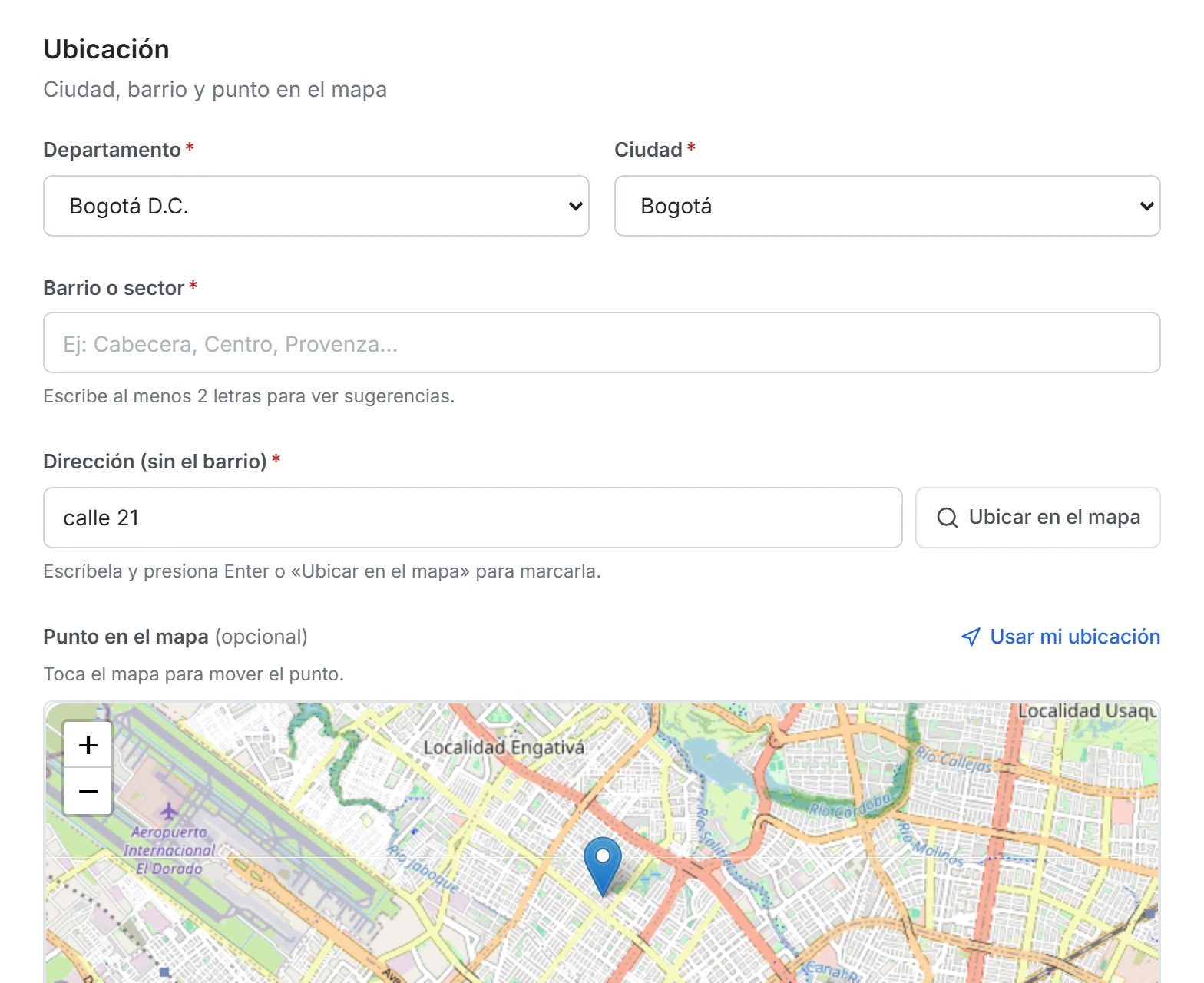
Elige el departamento, la ciudad y el barrio, y escribe la dirección. Con "Ubicar en el mapa" queda el punto en el mapa; lo puedes mover tocándolo.
En tu vitrina el cliente ve una ubicación aproximada, no la dirección exacta.
- 4
Precio y detalles
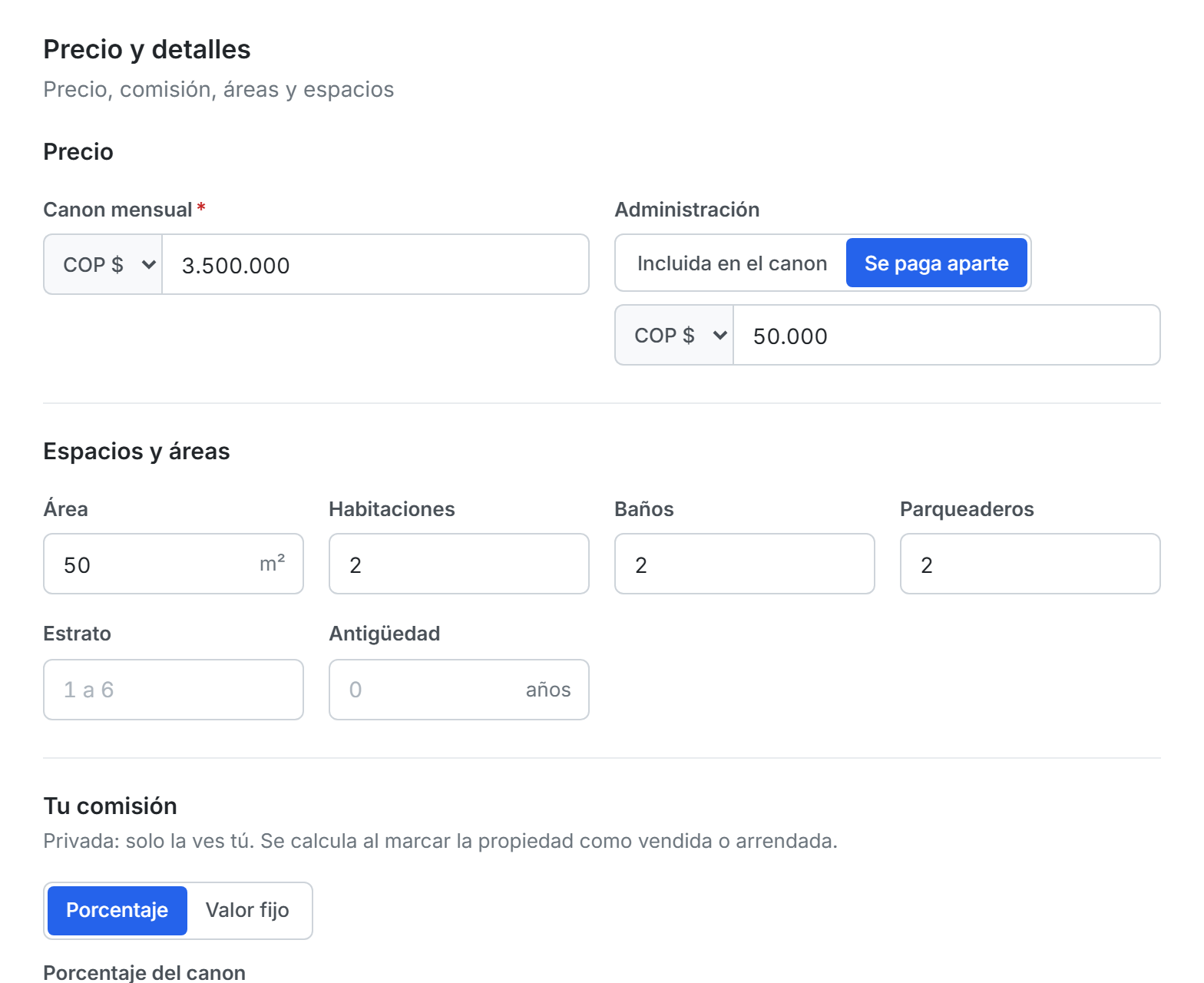
Escribe el precio o el canon, la administración, el área, las habitaciones, los baños, los parqueaderos y el estrato.
La comisión que pongas aquí es privada: solo la ves tú.
- 5
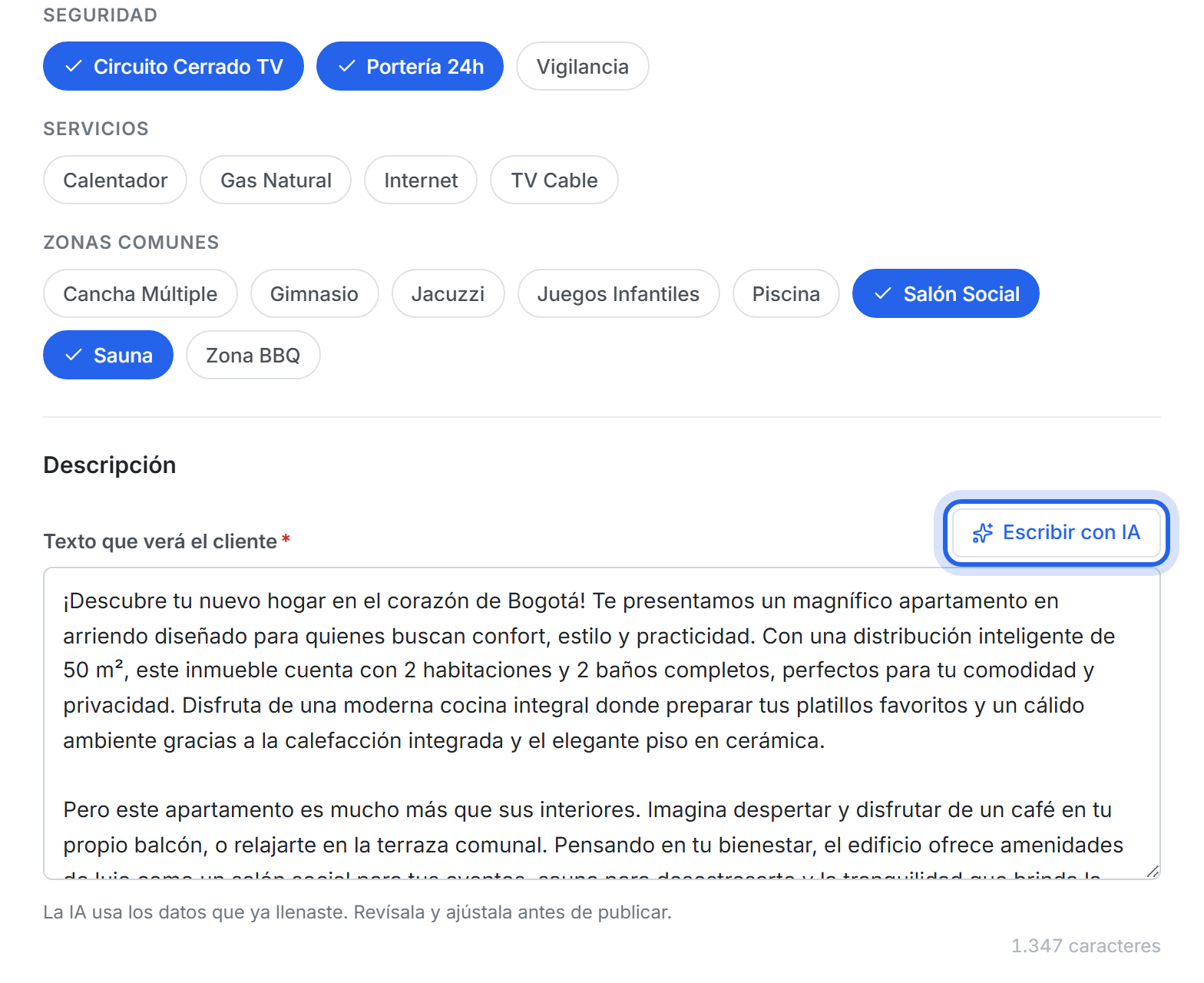
Características y descripción con IA
Marca lo que tiene el inmueble: portería, piscina, balcón, gimnasio…
Para la descripción toca "Escribir con IA": la redacta con los datos que ya llenaste. Léela y ajústala antes de publicar.
- 6
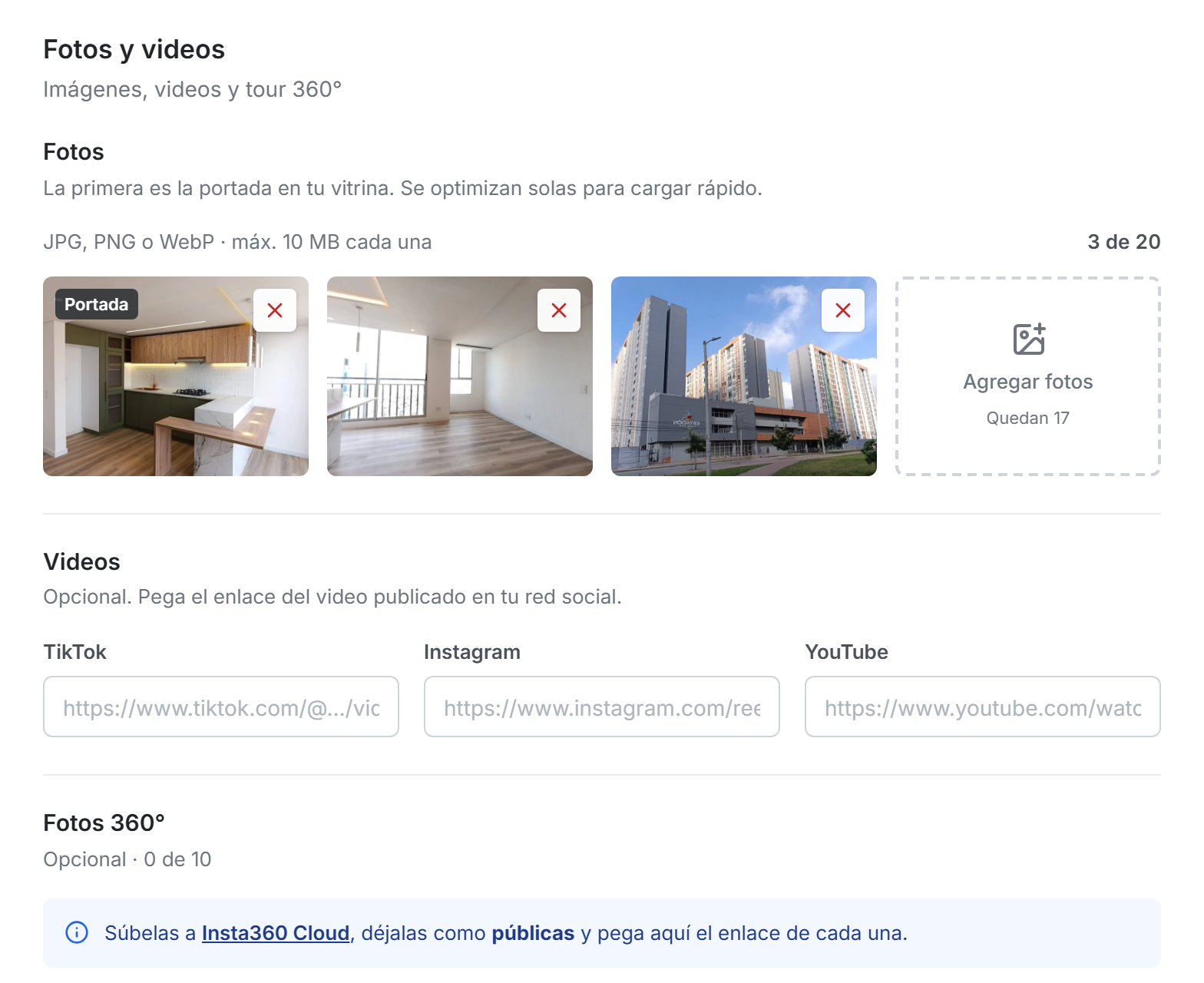
Fotos y videos, y publica
Sube hasta 20 fotos (máximo 10 MB cada una). La primera es la portada en tu vitrina; se optimizan solas para que carguen rápido.
Si tienes video en TikTok, Instagram o YouTube, pega el enlace. Al final toca "Publicar propiedad": aparece en tu vitrina al instante.
¿Todavía no tienes cuenta?
Créala gratis y sigue esta guía con tus propias propiedades.
100% Gratis • Sin tarjeta de crédito